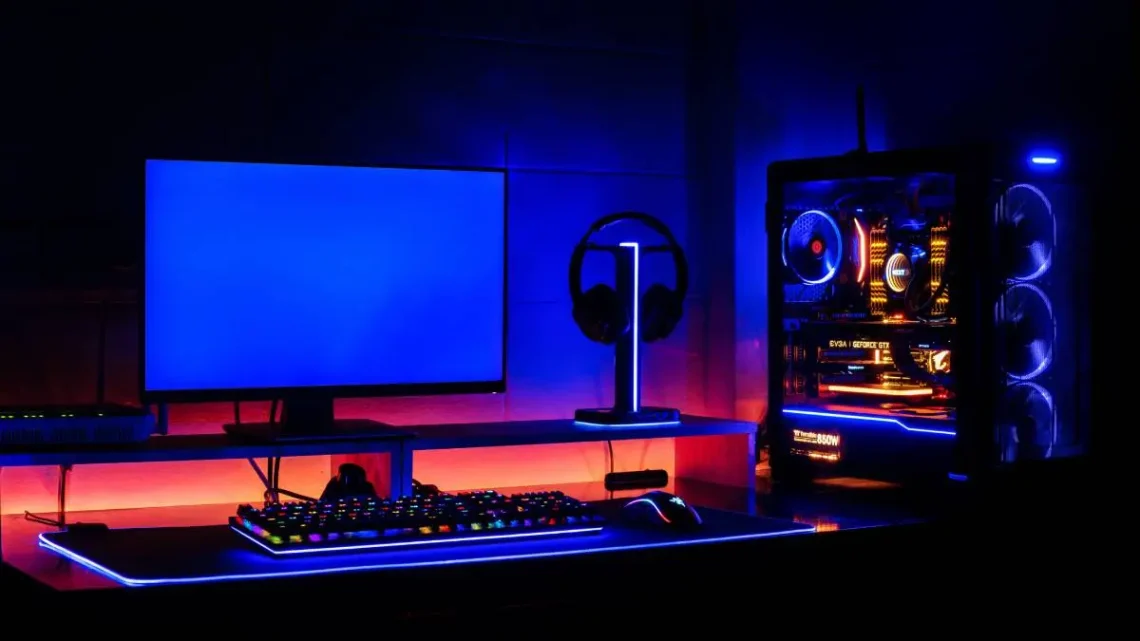
Memperoleh maupun merakit suatu komputer desktop gaming anyar pastinya menghadirkan rasa kepuasan yang luar biasa bagi seluruh pencinta video game. Kita umumnya bakal merasa tidak sabar buat lekas mengambil aneka macam judul game idaman di dalam pustaka akun Steam kita, memasang setelan tampilan visual ke taraf maksimal yang menawan, serta menikmati lompatan kinerja grafis yang jauh kian mulus jika dibandingkan bersama perangkat lama yang sudah lama kita pakai selama ini.
Akan tetapi secara mengejutkan, faktanya cukup banyak pengguna pemula yang justru mendapati performa perangkat komputer anyar kepunyaan mereka terasa datar, mengecewakan, maupun masih tetap lamban bagaikan komputer generasi lama. Kondisi tersebut tentunya mengherankan mengingat peranti keras yang terpasang di dalamnya telah mengusung sederet teknologi paling mutakhir yang secara teoritis semestinya sanggup menyuguhkan sensasi gameplay terunggul dan super mulus tanpa menjumpai ganjalan teknis apa pun ketika dijalankan.
Kekeliruan Sederhana Pemula pada Perangkat Komputer Gaming
Kendala semacam ini biasanya sama sekali tidak berakar dari kerusakan fisik komponen elektronik atau kerusakan bawaan dari pabrik pembuat, melainkan bersumber dari aneka kekeliruan kecil pada bagian konfigurasi awal sistem yang kerap kali terabaikan sewaktu komputer mula-mula dinyalakan. Supaya investasi rakitan komputer bermain game baru milikmu tidak berujung sia-sia belaka serta mampu mengeluarkan daya kemampuan tertingginya secara penuh, mari kita cermati bersama sederet kekeliruan simpel yang amat lumrah dikerjakan oleh para pemain pemula dalam ulasan mendalam berikut ini brott.
1. Memasang Colokan Kabel Layar Monitor ke Motherboard, Bukan ke Kartu Pengolah Grafis
Ini merupakan kekeliruan klasik yang terdengar sangat mendasar tetapi memiliki dampak luar biasa fatal, serta amat kerap dilakukan oleh pemain awam yang baru saja merakit komputer secara mandiri. Lantaran melihat keberadaan lubang konektor DisplayPort atau HDMI pada bagian panel belakang sisi atas papan induk motherboard, sebagian orang awam langsung menancapkan konektor layar ke posisi tersebut tanpa menyadari soket tadi cuma terhubung langsung menuju unit grafis terintegrasi bawaan prosesor alias iGPU. Konsekuensinya, komponen kartu grafis terpisah berharga jutaan rupiah yang sudah terpasang pada slot PCIe di dalam casing hanya akan menganggur pasif tanpa menghasilkan kinerja komputasi visual sedikit pun. Seluruh judul game yang kamu jalankan bakal mengalami lag luar biasa serta terasa patah-patah lantaran beban pengolahan visual dipaksa bertumpu sepenuhnya pada chip pengolah grafis seadanya bawaan prosesor utama. Langkah penyelesaian paling gampang buat problem semacam ini hanyalah memastikan bahwa kabel data monitor benar-benar menancap langsung pada deretan porta konektor yang tersedia pada bagian belakang kartu grafis di sisi bawah brott.
2. Lupa Mengaktifkan Fitur Profil Memori XMP ataupun EXPO di Pengaturan BIOS
Ketika kamu memutuskan untuk menebus kepingan memori RAM berkecepatan kencang seperti frekuensi 3200MHz atau bahkan mencapai angka 6000MHz, pada dasarnya modul motherboard tidak akan secara otomatis menjalankan peranti memori tersebut pada kecepatan puncak yang tertulis di kemasan produk. Tanpa adanya tindakan modifikasi manual dari pengguna, RAM kamu bakal terkunci berjalan pada frekuensi standar JEDEC yang sangat rendah demi menjamin stabilitas keserasian dasar sistem pada kali pertama mesin dihidupkan. Banyak sekali pemula yang belum paham bahwasanya mereka diharuskan mengakses halaman konfigurasi BIOS terlebih dahulu guna menyalakan opsi XMP untuk platform prosesor Intel ataupun opsi EXPO pada platform prosesor AMD. Andaikan setelan penting ini dibiarkan begitu saja dalam keadaan nonaktif, saluran transfer data antara unit prosesor dan memori utama akan berjalan lambat sehingga memicu timbulnya pemotongan frame rate yang amat berasa saat memainkan berbagai judul game modern saat ini.
3. Belum Mengubah Setelan Tingkat Penyegaran Layar Tinggi (Refresh Rate High-Hz) di Menu Windows
Mengeluarkan dana lebih untuk menebus layar monitor gaming yang memiliki dukungan refresh rate tinggi hingga 144Hz atau 240Hz pastinya sanggup mempersembahkan pergerakan gambar yang halus ketika kita tengah bermain game. Namun penting dipahami bahwasanya sistem operasi Windows secara bawaan hampir selalu menetapkan batasan frekuensi keluaran gambar pada tingkat 60Hz sewaktu dihubungkan perdana dengan layar monitor baru tersebut. Sensasi tampilan visual yang terasa kaku serta kurang responsif saat kamu menggerakkan kursor mouse sangat mungkin berasal dari ketiadaan perubahan manual terhadap setelan tingkat penyegaran layar di dalam konfigurasi display sistem Windows. Kamu hanya butuh melakukan klik kanan di layar desktop, menavigasi ke bagian Display Settings, kemudian membuka opsi Advanced Display guna menaikkan angka refresh rate ke tingkatan paling tinggi yang sanggup difasilitasi oleh peranti monitor milikmu.
4. Menyimpan Judul Game AAA pada Media Penyimpanan Harddisk Konvensional
Pada lanskap industri video game modern era kini, pemakaian peranti penyimpanan berjenis SSD sejatinya bukan lagi sekadar pelengkap opsional, melainkan telah menjelma menjadi prasyarat mutlak demi mempertahankan kehebatan kinerja sistem komputer bermain game. Sebagian besar judul game generasi terkini sangat mengandalkan kecepatan transmisi pembacaan data super cepat agar sanggup memuat aset lingkungan grafis yang luas beserta tekstur beresolusi tinggi secara langsung ketika permainan sedang berlangsung. Manakala kamu tetap memaksakan diri meletakkan file data instalasi game berkapasitas masif pada media piringan magnetik harddisk konvensional atau HDD hanya karena tergiur ruang simpan besar berharga terjangkau, jangan heran jika game milikmu sering mengalami stuttering atau waktu pemuatan loading screen yang luar biasa lambat. Senantiasa utamakan penempatan file sistem operasi komputer beserta koleksi game favoritmu di dalam ruang drive SSD demi memastikan kelincahan sistem tetap berada pada level paling optimal.
5. Menumpuk Beban Aplikasi yang Dibiarkan Bekerja Aktif pada Latar Belakang Sistem
Bentuk kekeliruan remeh berikutnya adalah kegemaran memasang bermacam-macam perangkat lunak tambahan, sarana pemantau kondisi peranti keras, hingga peranti pengatur efek pencahayaan lampu RGB yang disetel untuk aktif secara otomatis sewaktu komputer dinyalakan. Kumpulan program yang berjalan di latar belakang ini tentu bakal terus menyedot sisa kapasitas memori RAM sekaligus membebani daya komputasi unit prosesor tanpa pernah kamu sadari. Ketika kamu menjalankan judul game kelas berat, sistem operasi bakal menghadapi kesukaran dalam mengatur alokasi kinerja prosesor lantaran sebagian kekuatannya telah tersedot oleh program pemutar audio, obrolan suara bersama teman, hingga tab peramban web yang dibiarkan tetap aktif. Biasakanlah memeriksa daftar program pada tab Startup di dalam menu Task Manager secara berkala demi menonaktifkan program non-esensial supaya beban kerja sistem komputer gaming milikmu menjadi jauh lebih ringan brott.
6. Mengabaikan Pembaruan Driver Kartu Grafis serta Skema Daya Power Plan pada Sistem Windows
Peranti kartu pengolah grafis anyar yang belum dipasangi berkas paket driver paling mutakhir umumnya belum mendapatkan racikan optimasi khusus untuk menangani rilisan judul video game yang paling anyar. Ketiadaan proses pembaruan driver resmi dari pihak pengembang seperti NVIDIA atau AMD berisiko memunculkan gangguan cacat visual maupun ketidakstabilan angka frame rate saat game tertentu sedang dimainkan. Tidak hanya persoalan software driver belaka, konfigurasi manajemen konsumsi daya listrik atau Power Plan di dalam sistem operasi Windows pun amat sering diabaikan begitu saja oleh para pemilik komputer. Menyetel atau membiarkan opsi daya listrik berada pada profil hemat daya Power Saver bakal menekan suplai arus energi menuju prosesor utama serta kartu grafis sehingga daya kinerjanya tertahan secara sengaja. Pastikan kamu lekas mengalihkan konfigurasi daya ke profil High Performance atau Balanced agar seluruh peranti keras komputer bisa beroperasi pada clockspeed paling tinggi ketika kamu menggunakannya untuk bermain game.
Begitulah sederet kekeliruan sederhana yang kerap menyebabkan performa PC gaming anyar milikmu masih terasa lamban dan tidak bekerja secara optimal. Apakah kamu sendiri pernah melakukan satu di antara beberapa kesalahan tadi sewaktu pertama kali membangun sistem PC gaming?
Dapatkan informasi keren di Gamebrott terkait Tech atau artikel sejenis yang tidak kalah seru dari Andi. For further information and other inquiries, you can contact us via [email protected].